用SSC338Q板子制作基于OpenIPC的FPV图传
前言
今年电赛材料清单里出现了无线图传这东西,就想着先研究一下怎么搞。 真相是研究了三天,最后题目出来发现用不着,实际飞舞
方案选择
商用图传,比如大疆的,虽然效果好,但是人家不给你开放接口没法用捏。
ESP32-CAM好是好,就是没有硬件视频编码模块,编码起来有点吃力,而且感觉性能也跟不上了。
最后,我们选择了openipc的图传方案。在开源社区的贡献下,这个方案已经基本上可用了 其实是不用自己造那么多轮子了 我们买到的是安佳威视的MC800S模块,大概长这样:
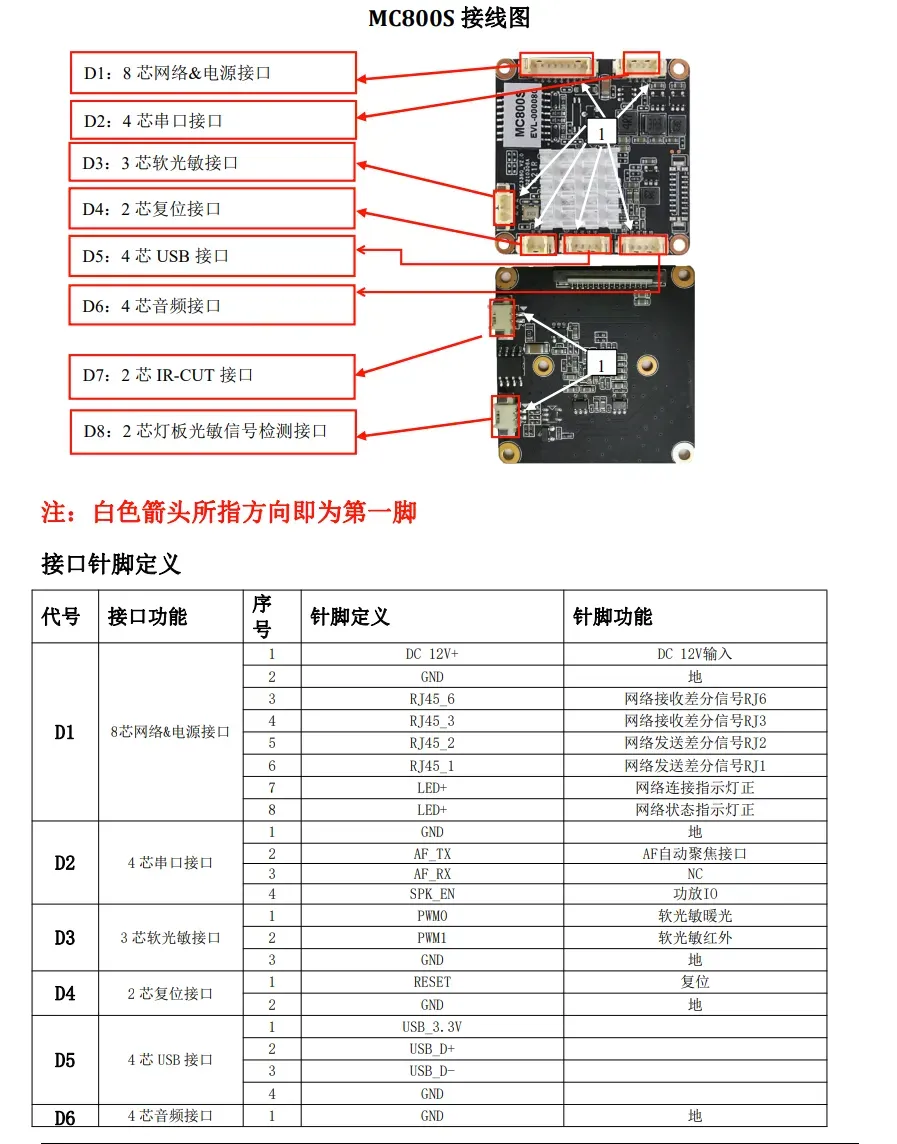
这个模块有个很神人的点,就是它的官方接线图上的USB D+和D-标反了! 不然就跟我一样浪费2小时才找到原因 这是淘宝商家的肇事图片
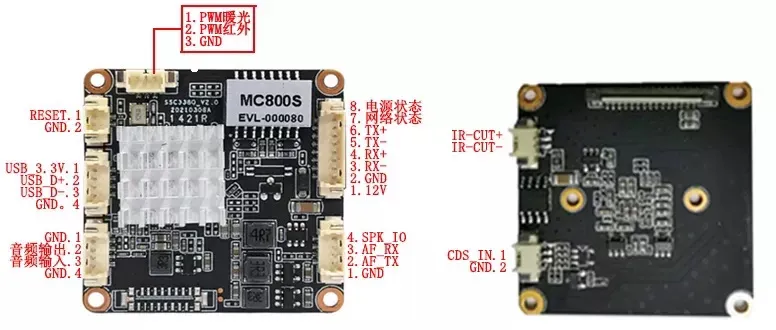
这么接才是对的!!!!!
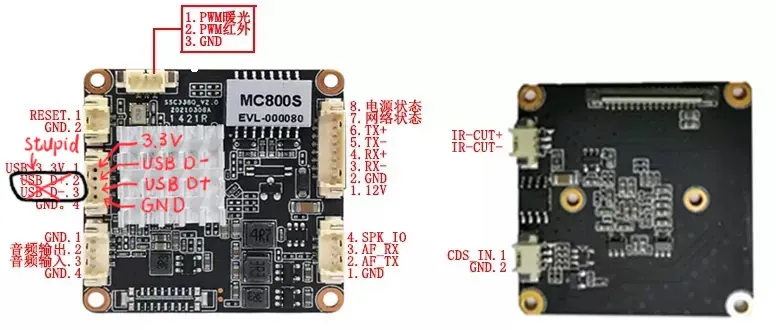
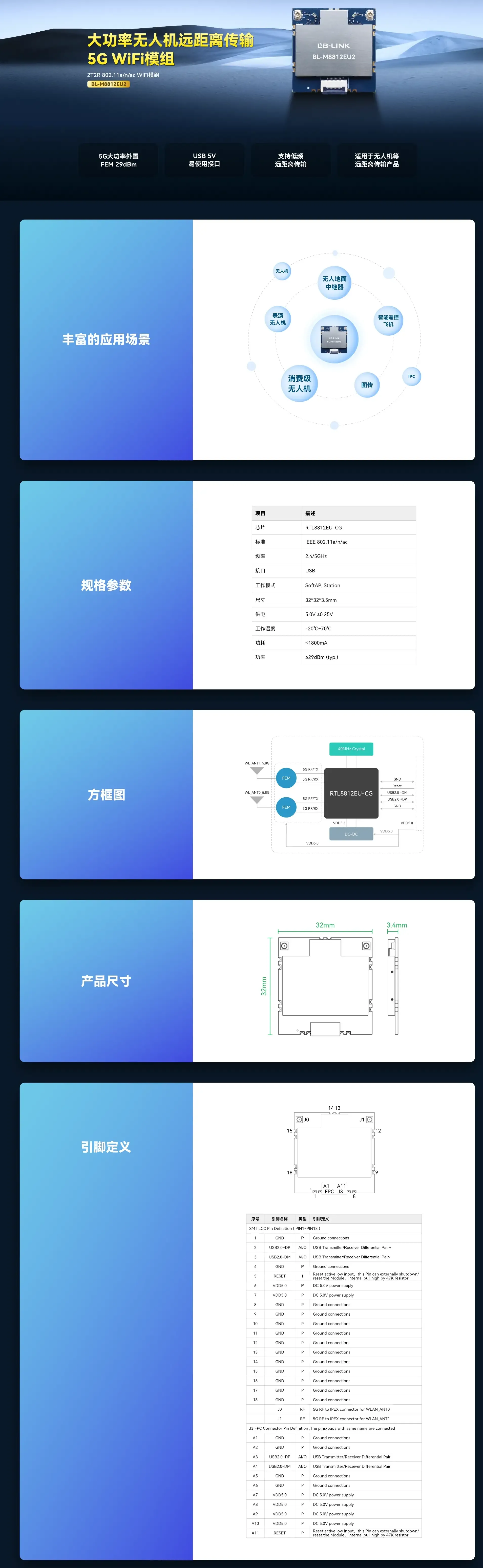
无线通信方面使用的是BL-M8812EU,内部芯片为RTL8812EU。这个模块只支持5GHz频段的WiFi。
要把它连接到摄像头和地面站的话,需要自己焊接数据线和连接器上去。
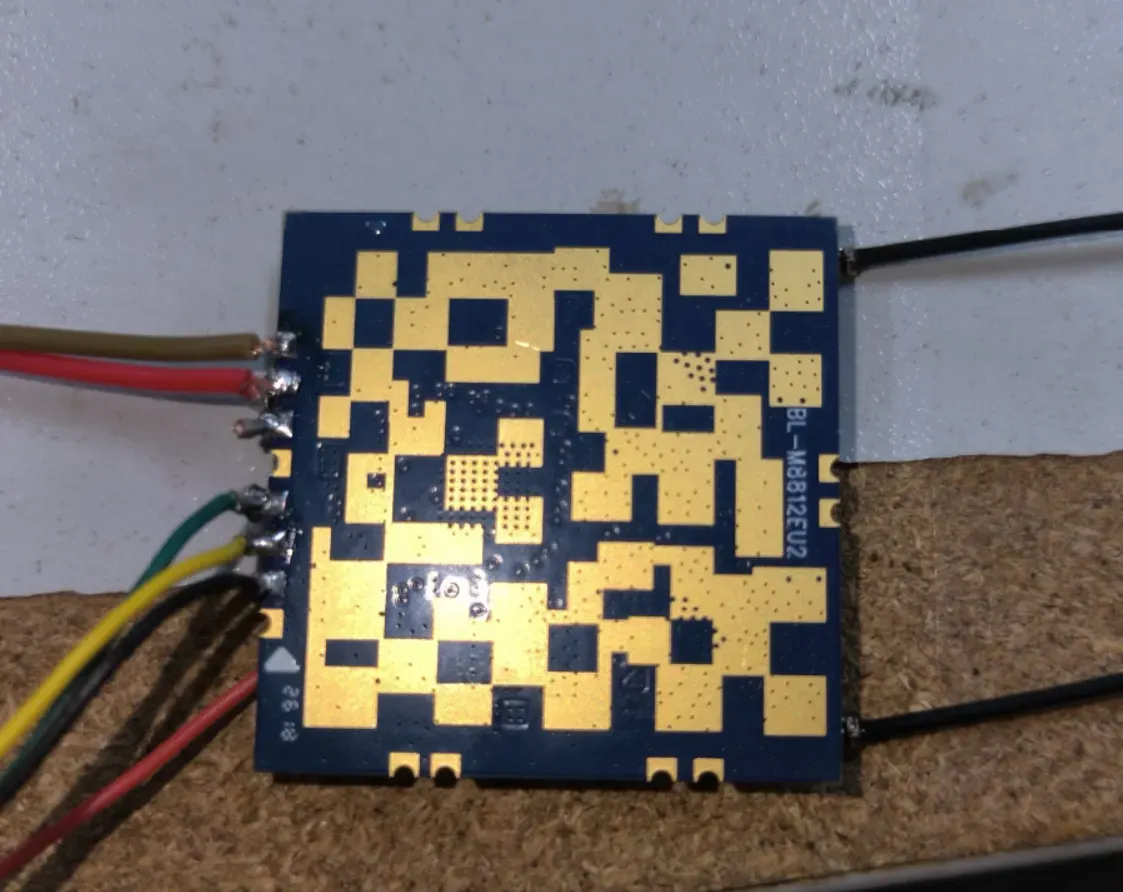
数据手册放在最后了,图片太大了。
刷固件
刷前准备(硬件连接)
这块板子自带的固件是监控固件,没法满足我们的需求,并且tty没有账号密码也登录不进去,完全没法用。所以我们需要把它的固件刷成OpenIPC的固件。 SSC338Q是OpenIPC官方支持的SoC,所以它的固件还算是很好刷的。刷固件之前,我们需要连接到它的tty上,也就是它的串口终端(没错,这就是最原始的terminal)。 它的uart terminal引出到的是两个触点,所以你要么焊两根线上去要么拿个调试夹夹住 或者召唤另一双有形的大手按住 握握手,握握双手。 然后你需要一个USB转UART的东西,然后RX对TX,TX对RX连接到这个设备上(别忘了GND,图中蓝色圈圈标出来的就是GND)。
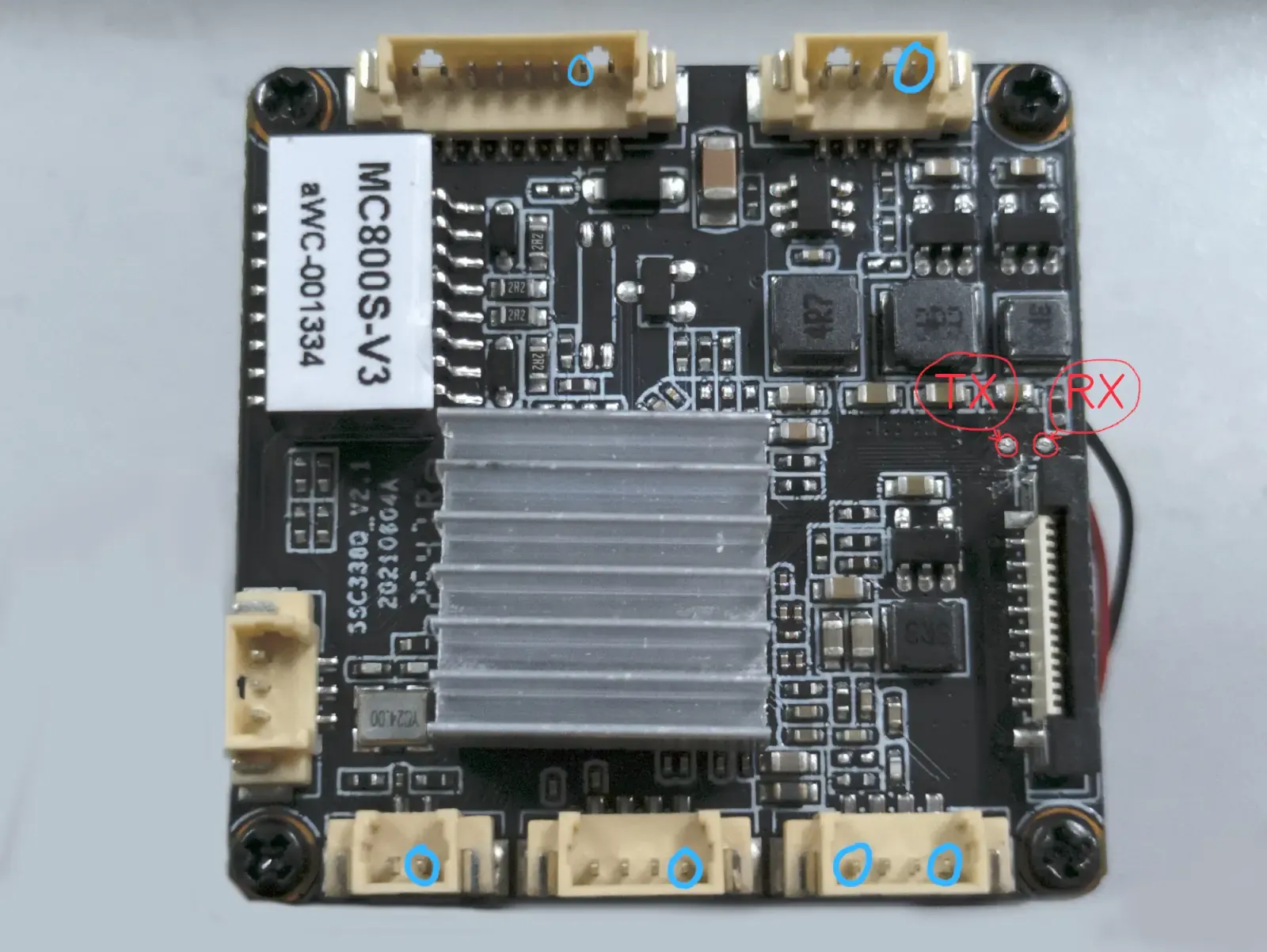
接线接好之后,用PuTTY或者minicom之类的软件打开串口,依旧115200bps 1stop no parity。 串口连接上之后掏出商家送的转换线,再拿一条RJ45网线,一端接转换线,一端插电脑,再插上12V电源,就可以把那个8P的连接器插入了。插入上电后会自动开机。
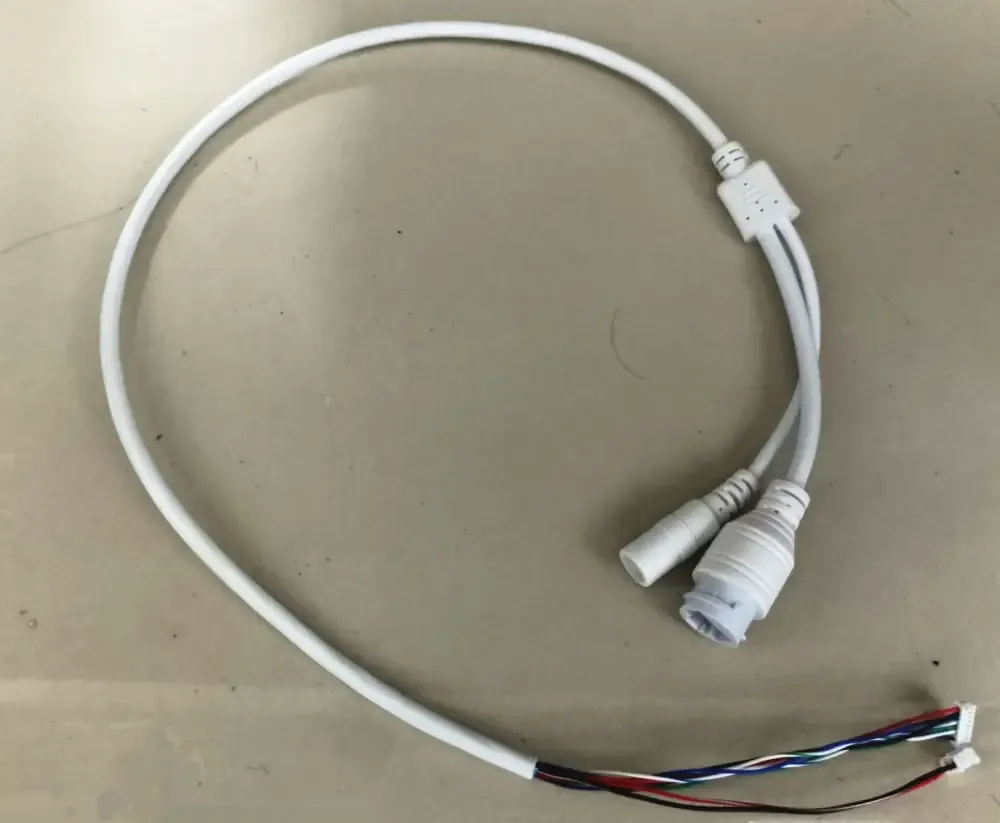
开机过程中你应该能在串口里看到类似这样的信息:
IPL 85ea583D-11HW ResetMCP1866_4Xmiupll_400MHz256MB
......
U-Boot 2015.01 (Aug 02 2022 - 15:48:47)
Version: I6E#g#######I2C: readyDRAM:WARNING: Caches not enabledMMC: MStar SD/MMC: 0nor_flash_mxp allocated success!!Flash is detected (0x0B05, 0xC8, 0x40, 0x18)SF: Detected nor0 with total size 16 MiBMXP found at mxp_offset[2]=0x0000F000, size=0x1000env_offset=0x3F000 env_size=0x1000Flash is detected (0x0B05, 0xC8, 0x40, 0x18)SF: Detected nor0 with total size 16 MiBIn: serialOut: serialErr: serialNet: MAC Address 00:00:00:00:00:00Auto-Negotiation...
......
## Booting kernel from Legacy Image at 22000000 ... Image Name: MVX4##I6E#g#######KL_LX409##[BR: Image Type: ARM Linux Kernel Image (lzma compressed) Data Size: 2083496 Bytes = 2 MiB Load Address: 20008000 Entry Point: 20008000 Verifying Checksum ... OK Uncompressing Kernel Image ...[XZ] !!!reserved 0x21000000 length=0x 1000000 for xz!! XZ: uncompressed size=0x423000, ret=7OKatags:0x20000000
Starting kernel ...
Booting Linux on physical CPU 0x0Linux version 4.9.84 (root@ubuntu) (gcc version 9.1.0 (GCC) ) #31 SMP PREEMPT Tue Sep 14 19:51:53 CST 2021CPU: ARMv7 Processor [410fc075] revision 5 (ARMv7), cr=50c5387dCPU: div instructions available: patching division codeCPU: PIPT / VIPT nonaliasing data cache, VIPT aliasing instruction cache
......
# # # # # # # # # # # # # ######## ############ # # #### ###### #### # ## ## ####### ###### # # # # # # # # ######### ## ## ## ## ## ### ### ### ## ## ## ## ### ############ # # # # # # # # ## ## ## ## # ## ## ####### ## # ## ## ## ## # # ####### # # ###### ###### # ## # # ## ## ## ## ## ## ####### ## # ## ## ## ## ####### # # # # ###### ###### # # # ############ ## ##### ## ## ## ## # ## #### ##### ## ## # # # # # # # # ############### # # # ## ## ## ####### ## ## ## # ## ## ####### # # # # ## # # # ###### ###### # # # # ## ## ## ## ## ## ## ## ## ## ## ## ######## # # ## # # # ###### ###### # # # # ## ## ## # ## ## ## ## ## # ## ## ## ## # # # # # # # ## ## # ## # # ######### ## ## ## ## ## ## ## ## ## ## ## ## ## ## ## # ## # # # # # ## # # # #### #### #### ## ## ## ## ####### ### ## ## ## # # # # # # # ## # # # # ## # # # # # # # # # # # # # # # # # # # ## ## ############ # # # # # # # #### ## # # # ## # #里面信息很多,建议存到一个文本文件里。这里我们需要的信息是Flash大小和设备的MAC地址:
Flash is detected (0x0B05, 0xC8, 0x40, 0x18)SF: Detected nor0 with total size 16 MiBIn: serialOut: serialErr: serialNet: MAC Address 00:00:00:00:00:00可以看到我们的SoC的Flash大小是16MB。16MB就能塞下一个Linux Kernel + Rootfs,实际强大
刷前准备(软件和文件)
有了必要信息之后先别急,传输固件文件不是通过串口,串口只是给它发送命令而已。真正下载固件是通过Ethernet进行的。 确认你的Ethernet网卡连接到设备之后,按照下图配置你的有线网卡的IPv4地址:
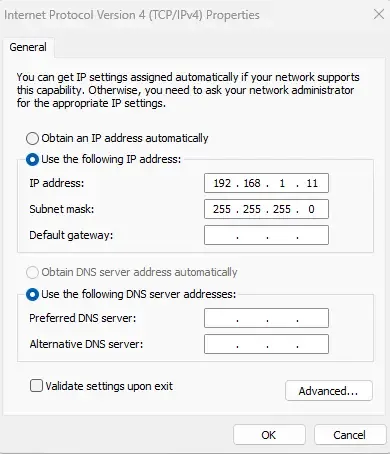
然后,我们还需要一个TFTP服务端软件。如果你用的是Arch系的Linux Distro可以直接
pacman -S tftp-hpasudo systemctl start tftpd.service如果你是Windows用户,可以用tftpd64。
下一步,下载OpenIPC官方的配置工具OpenIPC Companion。
Linux用户想用Flatpak的话,可以到我的仓库里下载打包文件(链接在文末)。
之后,进入下一步————从openipc下载固件文件到本地
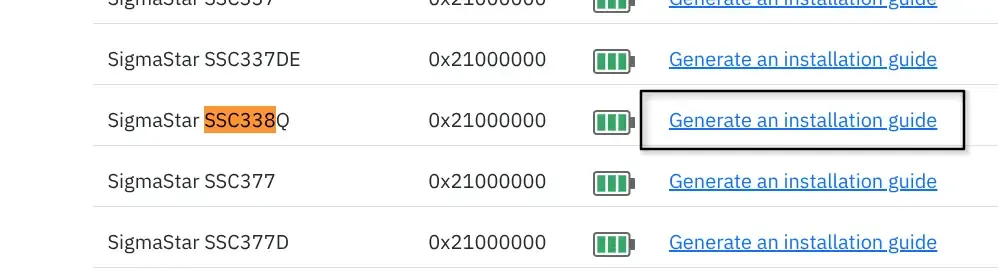
打开OpenIPC官网的固件下载页面,
找到我们需要的设备(SigmaStar SSC338Q),点击右侧的Generate an installation guide,进入如图所示的页面:
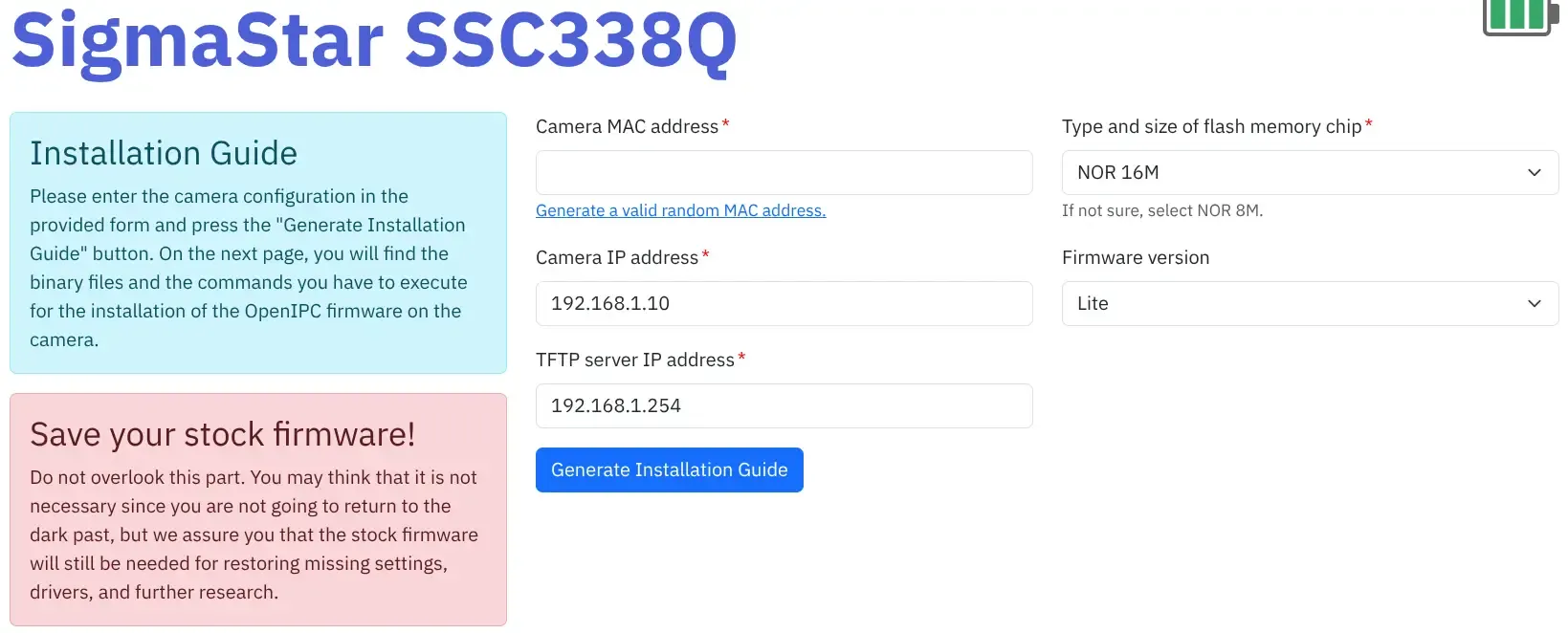
选好参数之后进入这个页面:
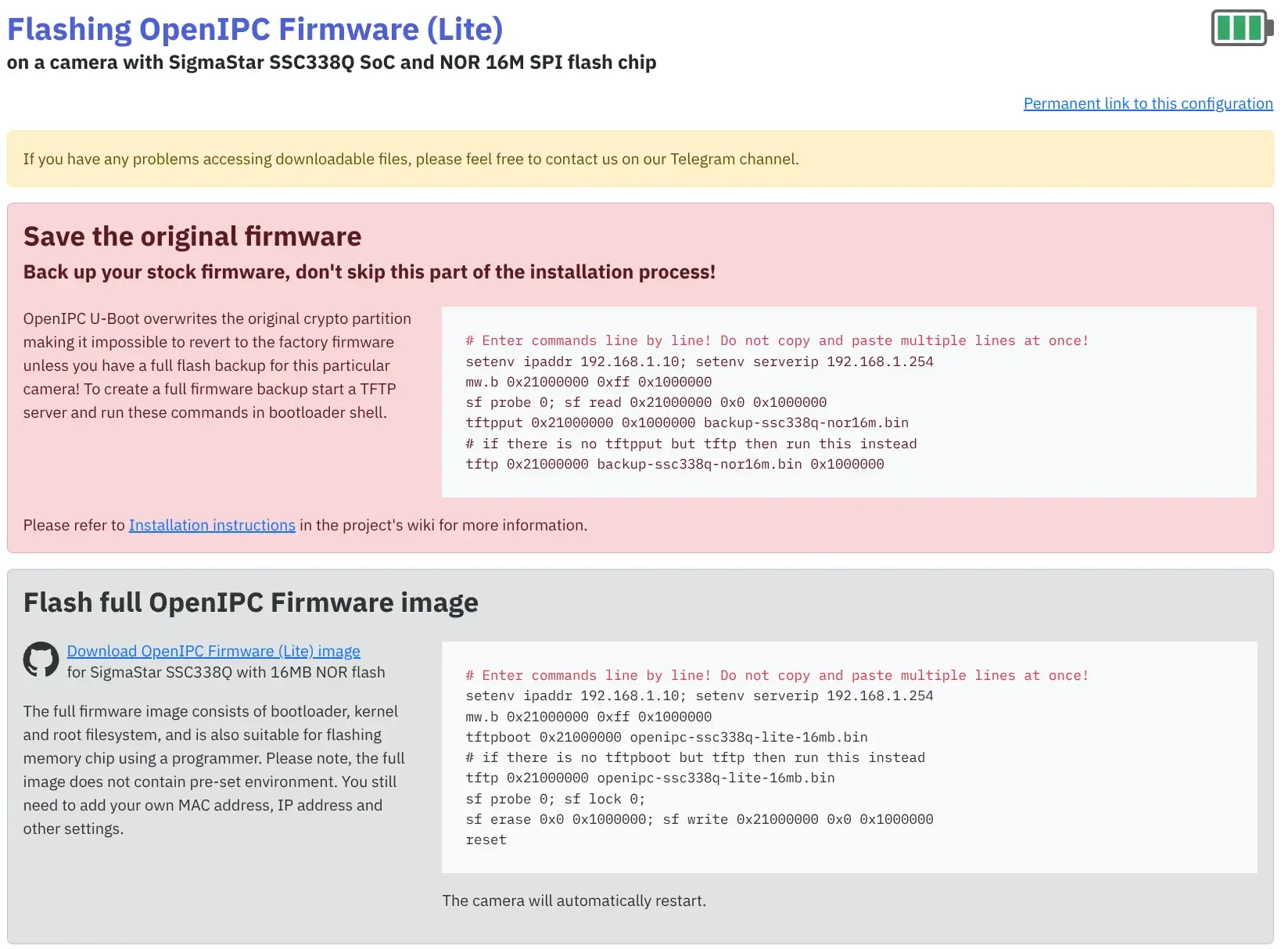
点击第二个卡片的下载链接,下载后得到一个大小有零有整的.bin文件。
然后把下载的固件复制到tftp的service文件夹。
(arch系的tftp-hpa服务目录在/srv/tftp。记得检查一下,不能带eXecutable权限位,否则读取的时候会显示Permission denied)
开始刷机
刷机通过U-Boot进行。首先打开你的串口软件,把设备的电源断掉。准备好之后接通电源,然后迅速按下Enter,然后接着Ctrl+C。
你的快捷键组合不一定跟我一样,如果失败了可以尝试按Delete、F123456789101112、ESC等键 或者把键盘都搓一遍。
顺利的话,你会进入U-Boot的Shell(按键盘有回显了)
......
Auto-Negotiation...Link Status Speed:100 Full-duplex:1sstar_emacAnjoy #有了shell就可以按照下载页面的教程开始刷机了,手敲命令。这里放一下我的shell消息作为参考:
Anjoy # tftpboot 0x21000000 openipc-ssc338q-lite-16mb.binUsing sstar_emac deviceTFTP from server 10.42.0.1; our IP address is 10.42.0.2Filename 'openipc-ssc338q-lite-16mb.bin'.Load address: 0x21000000Loading: ################################################################# ################################################################# ################################################################# ################################################################# ################################################################# ################################################################# ################################################################# ################################################################# ################################################################# ################################################################# ################################################################# ################################################################# ################################################################# ################################################################# ################################################################# ################################################################# ################################################################# ###################################### 2.7 MiB/sdoneBytes transferred = 16777216 (1000000 hex)Anjoy # sf probe 0Flash is detected (0x0B05, 0xC8, 0x40, 0x18)SF: Detected nor0 with total size 16 MiBAnjoy # sf lock 0sf - SPI flash sub-system
Usage:sf probe [[bus:]cs] [hz] [mode] - init flash device on given SPI bus and chip selectsf read addr offset len - read `len' bytes starting at `offset' to memory at `addr'sf write addr offset len - write `len' bytes from memory at `addr' to flash at `offset'sf erase offset [+]len - erase `len' bytes from `offset' `+len' round up `len' to block sizesf update addr offset len - erase and write `len' bytes from memory at `addr' to flash at `offset'Anjoy # sf erase 0x0 0x1000000_spi_flash_erase: addr 0x0, len 0x1000000100%(cost 38279 ms)SF: 16777216 bytes @ 0x0 Erased: OKAnjoy # sf write 0x21000000 0x0 0x1000000_spi_flash_write to 0x0, len 0x1000000 from 0x21000000100%(cost 9177 ms)SF: 16777216 bytes @ 0x0 Written: OKAnjoy # resetresetting ...reset完之后就会启动OpenIPC的系统了,默认用户是root,密码12345即可登录进shell。
注意:
- 每敲一条命令都要多核对两下有没有敲错!!!!!
- 不要复制粘贴命令,不要复制粘贴命令,不要复制粘贴命令(重要的事情说三遍)
二次刷固件
为什么要二次刷固件呢?因为默认的固件并不包含FPV图传需要的软件和网卡驱动,所以我们刷完基础固件后要再更新为带FPV图传的固件版本。没刷FPV固件是没法保存WFB设置的。
刷完固件boot进系统后,就可以通过上面下载的配置工具Companion进行配置了。
只有两个页面?那应该是第一次打开Companion,先点击Perferences页面,关掉Firmware focused mode,然后重启软件即可。
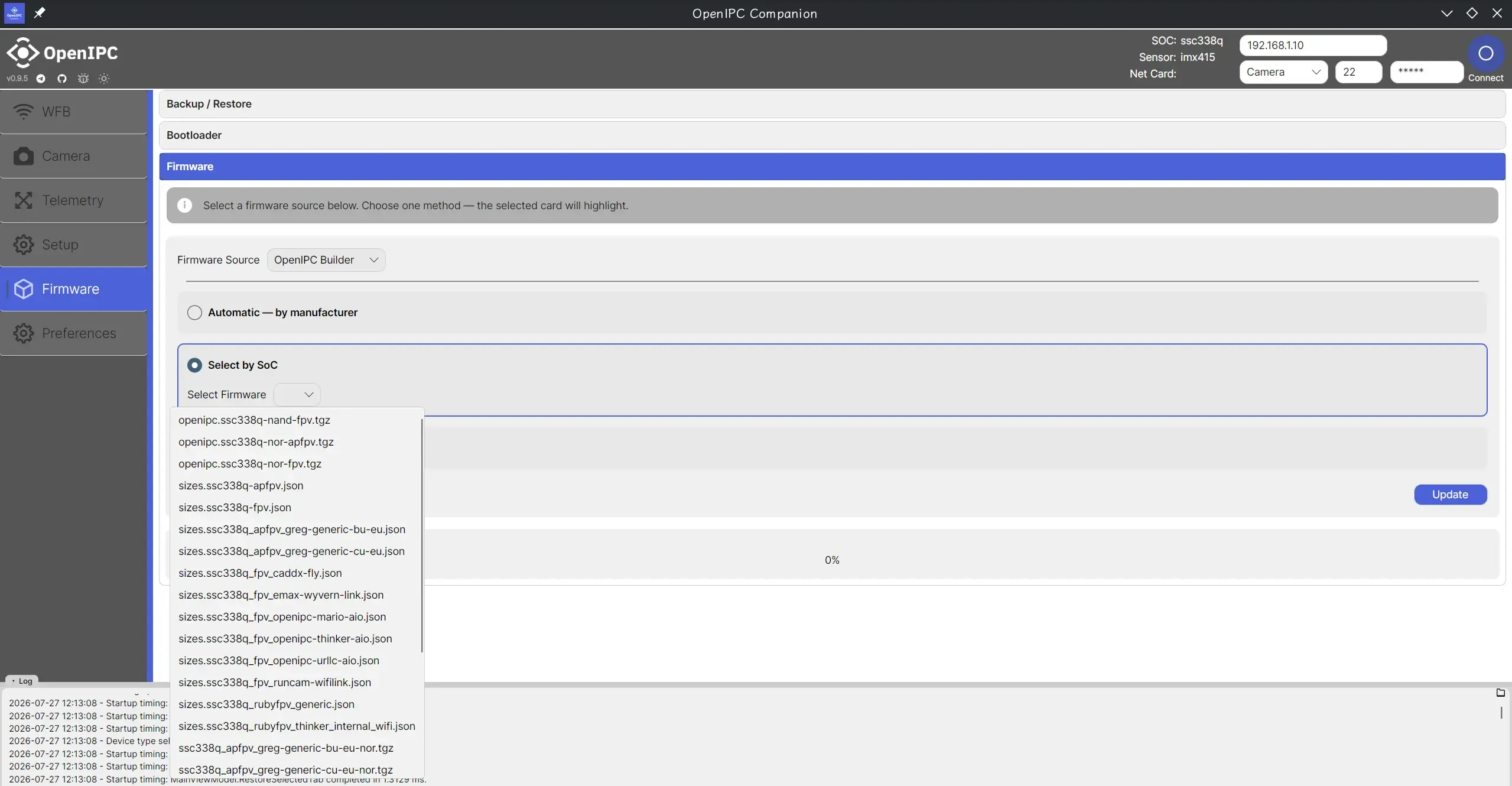
打开Companion,右上角输入你的摄像头模块的IP和密码(ssh端口22一般不用改),切到Firmware页面,然后单击Connect按钮连接到摄像头。
成功连接之后,你就可以选择要更新的固件了。这里我们点击Select by SoC,选择openipc.ssc338q-nor-fpg.tgz(注意如果你的设备是NAND Flash就选NAND版本)。
单击Update按钮,Companion就会自动从GitHub下载固件并刷入了。
天空端设置
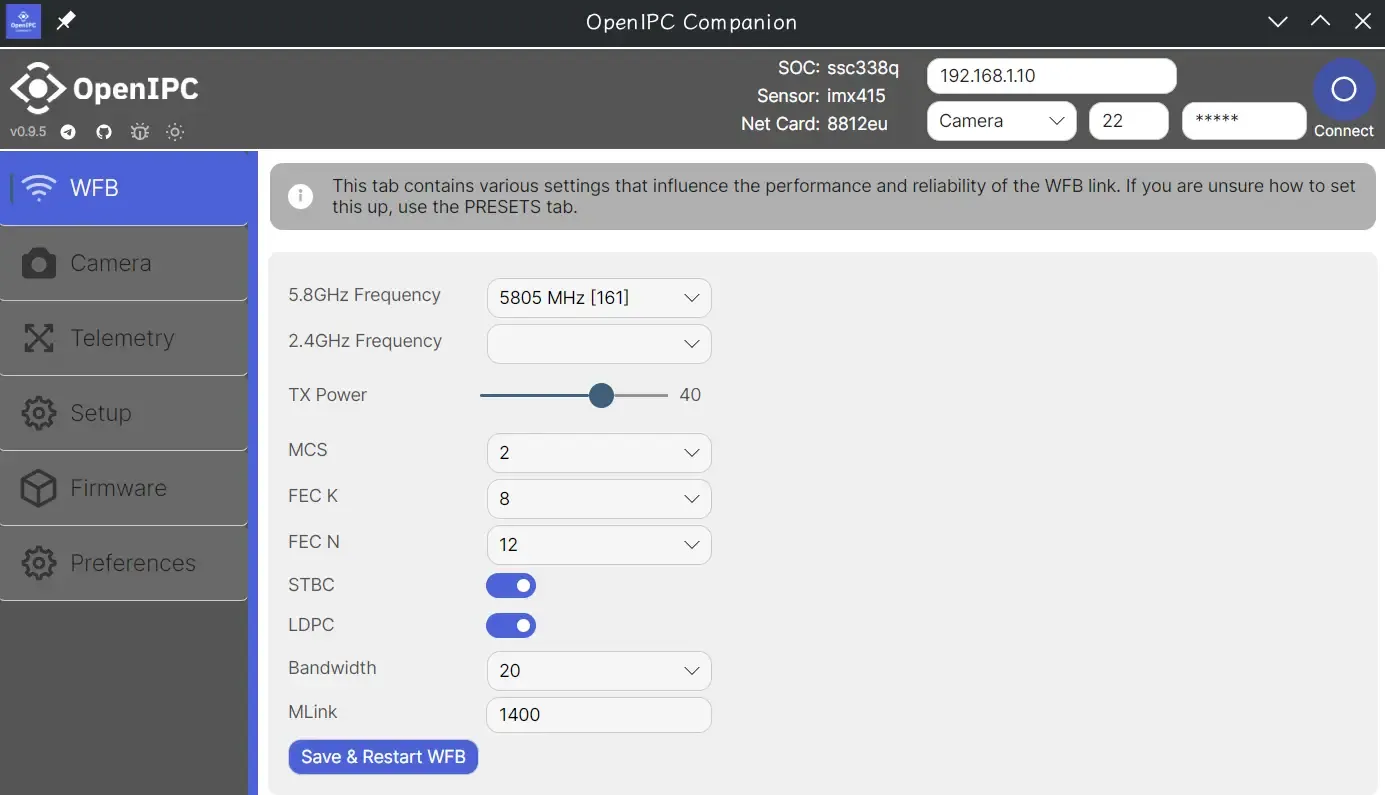
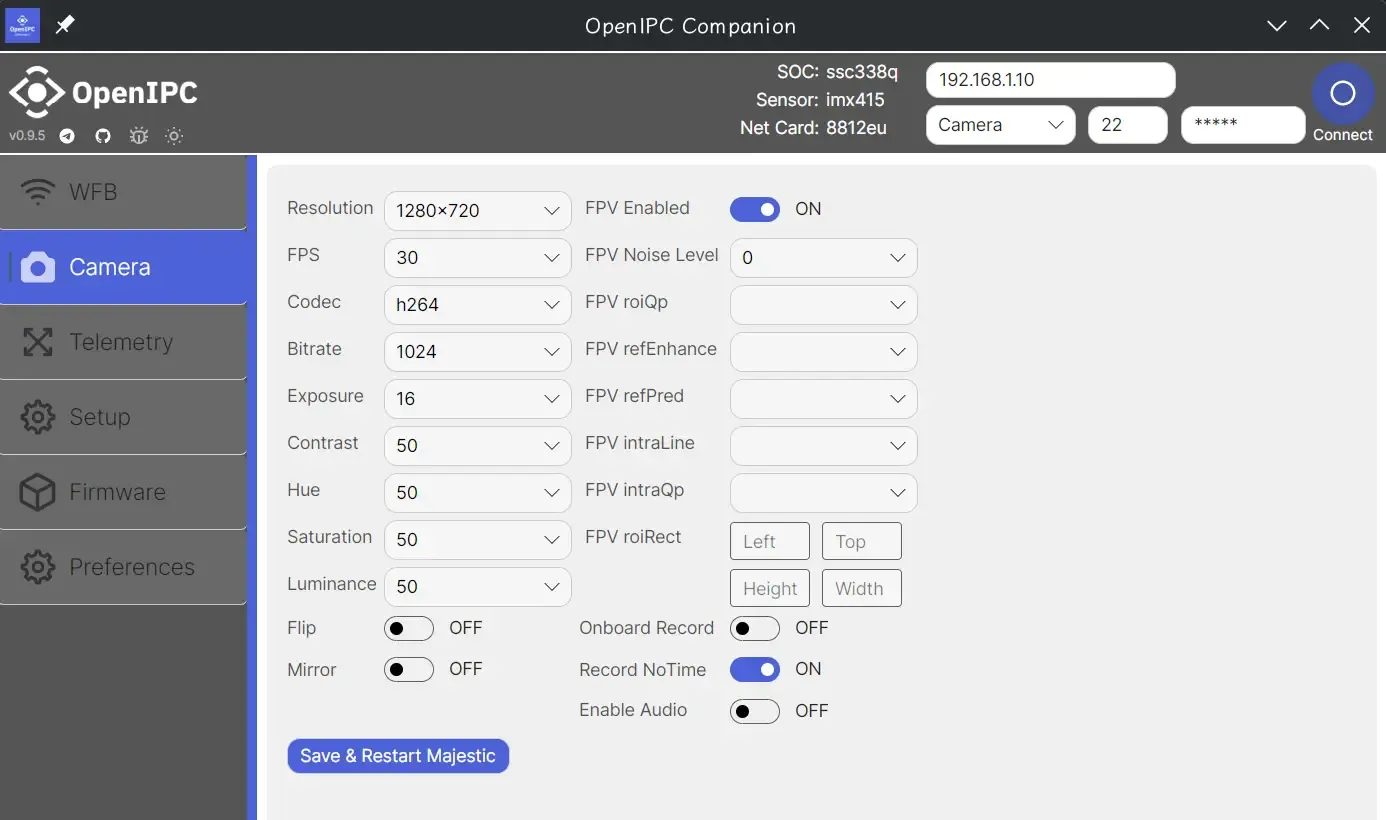
上一步刷完fpv固件之后,就可以正常调整WFB设置并保存了。记住你设置的5.8GHz Frequency的值,后面设置地面站的时候要用到。
相机设置里可以调整输出分辨率,video stream编码,码率等,建议不要把画质调太高,增加传输负担的同时丢包率也会升高。
地面站
地面站用的是一块Raspberry Pi 4B。它通过USB连接到8812EU网卡,从而可以跟摄像头无线通信。首先就是这个网卡比较抽象,它没有标准的USB插座,所以我们需要自己焊一个usb插座上去:
(并没有图)
首先给树莓派装一下系统,这一步就不详细说了,装在SD卡里然后就能用了。
装网卡驱动
先装一下必要的软件包:
sudo apt install git build-essential wireless-tools dkms linux-headers然后下载驱动源码
git clone https://github.com/svpcom/rtl8812eu.git安装
cd rtl8812eusudo bash ./dkms-install.sh重启之后,插上网卡,此时输入sudo iw dev应该能看到一个wireless设备(除了树莓派SoC自带的)。
安装FPV接收端
git clone https://github.com/svpcom/wfb-ng.gitcd wfb-ngsudo bash scripts/install_gs.sh视频播放器
以下两个方案二选一,也可以都安装,测试哪个能用就用哪个。
QGroundControl
不推荐在树莓派上使用QGroundControl,有可能会出现兼容性问题,导致无法解码视频。如果有需要,可以通过flatpak安装
sudo apt install flatpaksudo flatpak install org.mavlink.qgroundcontrolGStreamer直接解码
安装GStreamer
sudo apt install gstreamer1.0-tools
sudo apt install libgstreamer1.0-0 gir1.2-gst-plugins-base-1.0 gir1.2-gstreamer-1.0 \ gstreamer1.0-plugins-bad gstreamer1.0-plugins-base gstreamer1.0-plugins-base-apps \ gstreamer1.0-plugins-good gstreamer1.0配置它们两个
两个设备还需要一点额外的配置才能开始正常工作。
WiFi Channel
首先是配置WiFi信道,两端需要工作在同一个信道才能正常收发数据。
还记得前面设置的5.8GHz Frequency吗?现在就用到它了。
使用随便一个文本编辑器以Root身份打开/etc/wifibroadcast.cfg,修改wifi_channel字段为前面5.8GHz Frequency前面的数字(比如165)。
确保发送端的channel和接收端配置的channel一样,否则根本收不到数据的。
密钥
使用install_gs.sh安装的接收端会自动生成一对key,分别是drone.key和gs.key,分别对应发送端(天空端)和接收端(地面站)
drone.key- 包含发送端的私钥 + 接收端的公钥gs.key- 包含接收端的私钥 + 发送端的公钥
把树莓派上的drone.key复制到你的主机里(连接OpenIPC设备的机器),然后使用Companion连接到设备,点进Setup标签页。这里有一个选项可以导入drone.key。
因为图传协议是加密的,所以需要两端的密钥配对才能成功解密。否则你在地面端能看到接收数据包,但是无法解密出有效视频流。
启动!
做完以上这些,就可以试着启动测试了。
先启动接收服务
sudo systemctl start wifibroadcast@gs然后可以打开一个dashboard来监测有没有数据包收到
wfb-cli gs随后给发送端上电,如果一切正常的话,就可以在wfb-cli gs的看板里看到接收计数在涨了。此时可以启动GStreamer播放视频流:
gst-launch-1.0 udpsrc port=5600 caps='application/x-rtp, media=(string)video, clock-rate=(int)90000, encoding-name=(string)H264' \ ! rtph264depay ! avdec_h264 ! clockoverlay valignment=bottom ! autovideosink fps-update-interval=1000 sync=false完
附M8812EU数据手册图片
本文由 kirisauce 原创,采用 CC BY 4.0 许可协议
原文链接:https://kirisauce.netlify.app/blog/embedded/openipc-fpv-on-ssc338q/